Te suscribes a un mapa desde la Workshop de Steam, entras al juego y puedes probar cientos de miras de profesionales o crear la tuya propia disparando a unos paneles. Son páginas web donde ajustas todos los parámetros visualmente y te generan el código. Si buscas un servidor estable para practicar, en rdsnode tenemos opciones de alto rendimiento.
Otros jugadores profesionales, como Sunpayus, utilizan un ‘crosshair’ muy similar, aunque azul cyan. Podemos toquetearlas para crear nuestro ‘crosshair’ personalizado y empezar a jugar. En ediciones anteriores podía ser algo aburrido al ser relativamente difícil de configurar y ofrecer opciones un tanto obtusas. Dedicar algo de tiempo a crear una buena mira es fundamental si queremos rendir de la mejor forma posible en las partidas.
Acostumbrarte a una buena https://24derechosanitario.com/legacy-vs-parivision-2-0-el-debut-de-art-cerro-con-13-11-en-inferno-y-13-10-en-dust2/ crosshair permitirá que tu puntería mejore significativamente. Si ves a alguien con una crosshair que te gusta, y quieres usar, haz clic en su perfil desde la tabla de puntuaciones y luego haz clic en “copiar crosshair”. Usando este mapa, podrás cambiar todos los aspectos de tu crosshair sin tener que hacer los cambios manualmente. En este post, veremos los diferentes elementos de tu crosshair, cómo cambiarlos y las crosshairs de profesionales de CS2. Sin embargo, no siempre es claro cómo cambiar tu crosshair en CS2 o cuál podría funcionarte bien.
Cada página de crosshair cs2 muestra la última fecha verificada para asegurarte de que estás utilizando configuraciones actuales. Crea y ajusta tus propias configuraciones únicas de punto de mira de cs2. Si quieres un desglose completo de cada comando de cl_crosshair y lo que hace, la referencia completa de crosshair te ofrece más detalles que esta página. Entre copiar códigos de pros, ajustar cada parámetro con la consola, usar generadores visuales y trastear en mapas del Workshop, tienes todo lo necesario para que tu mira deje de ser un problema y se convierta en una aliada. Y si eliges un color muy claro, añadir un contorno fino negro puede marcar una gran diferencia en términos de visibilidad. Al ir tocando estos elementos, ves cómo la mira cambia a pantalla completa y en tiempo real, lo que hace que encontrar el punto exacto que buscas sea mucho más sencillo.
¿Cómo usar los códigos de retículo de cs2 de este sitio web?
Desde ahí, es posible tocar color, tamaño, grosor y estilo; sin embargo, muchas personas prefieren hacerlo a través de la consola o utilizando mapas personalizados, ya que así observan los cambios en tiempo real y con mayor precisión. Solo necesitas hacer clic en el ícono del engranaje ubicado en la parte superior izquierda, acceder a la configuración y localizar la pestaña “Mira”, que normalmente se encuentra al final a la derecha del menú. Mantener la concentración y rendir al máximo es mucho más sencillo cuando te sientes a gusto con tu punto de mira y tus teclas responden exactamente a lo que necesitas. Por lo general, junto a estas historias se incluyen misiones secundarias, y algunas son realmente sobresalientes e inolvidables. Es evidente que esta es una opción totalmente legal y reconocida por Valve.
Miras de frozen.
Las miras más delgadas (0-0.5) son precisas pero más complicadas de distinguir; en cambio, las más gruesas (1-1.5) son más visibles, aunque cubren más área de la pantalla. Los rangos de 0 a 2 son los más habituales. Define la distancia que hay entre el centro y las líneas del crosshair. A través del menú de ajustes del juego y mediante comandos de consola, CS2 permite una personalización extensa del crosshair.
No alteran el juego de forma indebida, solo aprovechan las opciones internas para que puedas personalizar tu HUD sin tener que recordar ninguna línea de comandos. Para quienes cambian de mira con frecuencia o disfrutan trasteando con los parámetros, estos mapas son una opción comodísima y totalmente legal, aprobada por Valve. Además, este tipo de mapas suele incluir una gran cantidad de miras de jugadores profesionales ya preconfiguradas. Uno de los mapas más conocidos es el generador de crosshairs de Crashz, disponible en el Workshop de CS2. Puede parecer lioso la primera vez, pero en realidad, cuando le pillas el punto, tardas menos de un minuto en aplicar un preset completo. Si te da mucha pereza escribir comandos a mano en la consola o memorizar qué hace cada parámetro, puedes recurrir a un generador visual de miras en la web.
La gracia de estos generadores es que, mientras vas tocando opciones, en una caja inferior se va escribiendo toda la lista de comandos que necesitas para replicar esa mira en el juego. Estas herramientas te muestran una mira en pantalla y, a medida que vas cambiando sliders y casillas, actualizan en tiempo real el aspecto del crosshair. Los valores más usados son el 4 (muy cercana a la mira fija) y el 5 (añade un ligero movimiento adaptado al arma), aunque también existen las opciones 0, 1, 2 y 3, que recuperan estilos más clásicos y dinámicos. Si quieres un punto en el centro, basta con poner punto en el centro; si prefieres solo la cruz, usa 0. Si quieres un color totalmente personalizado, puedes jugar con cl_crosshaircolor_r, cl_crosshaircolor_g y cl_crosshaircolor_b, asignando valores de 0 a 255 para cada canal (rojo, verde y azul). Para ello, primero debes activar la consola en las opciones del juego (apartado de ajustes de partida o similares) y asignarle una tecla desde el menú de teclado y ratón.
La mira azul clara de Counter-Strike 2 que utiliza te ayuda a lograr disparos a la cabeza de manera constante, convirtiéndola en una de las mejores opciones de miras CS2 para quienes buscan precisión. Esta configuración resulta ideal tanto para disparos rápidos como para la precisión con rifles, incluso si no se juega exclusivamente como AWPer. Muchos jugadores optan por copiar códigos de miras CS2 utilizados por profesionales en lugar de crear su propia configuración. Gracias a un sistema avanzado de personalización, con el lanzamiento de Counter-Strike 2, puedes crear y copiar cientos de miras para CS2. Desde los inicios de la saga, los jugadores han tenido la oportunidad de ajustar su mira a sus preferencias. En lugar de utilizar códigos fijos que dejan de funcionar cuando un jugador modifica un valor, los obtenemos de forma dinámica.
Este estilo es muy querido por quienes buscan máxima precisión justo en el centro de la pantalla y odian tener «palos» alrededor. La consola es especialmente útil si quieres aplicar un pack de ajustes de golpe, crear binds complejos o importar configuraciones generadas por herramientas externas. Entre el menú de opciones, la consola, los códigos para copiar miras de pros, los mapas del Workshop y los generadores online, tienes todo lo necesario para dejar tu HUD a tu gusto sin volverte loco. Si el tema de copiarte de los jugadores profesionales no te parece interesante, hay opciones muy buenas para crear miras personalizadas para Counter-Strike 2.
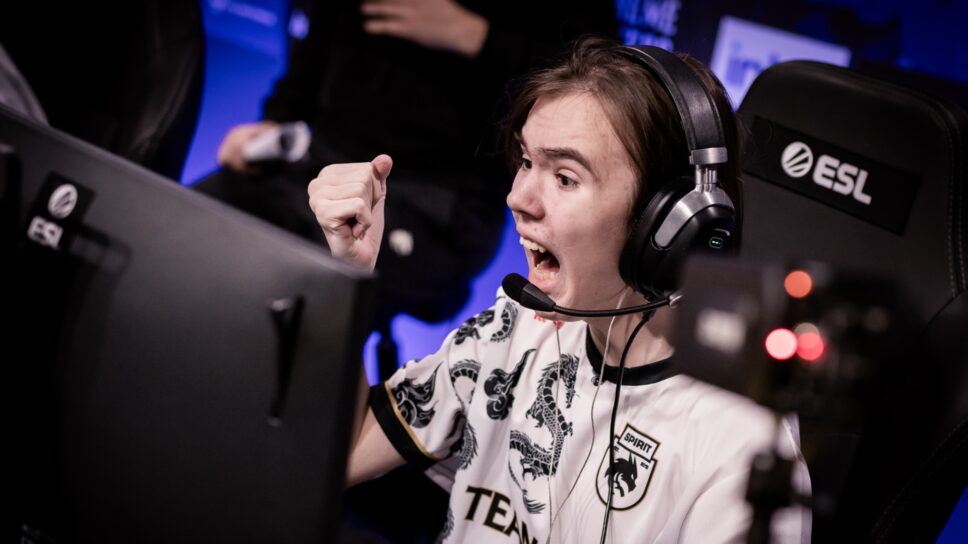
También hay configuraciones ampliamente copiadas de jugadores como dev1ce, m0NESY, ropz, Twistzz o sh1ro. Más allá de las estrellas de CS2, también hay configuraciones personales muy queridas por jugadores veteranos. Esta opción es menos común entre los pros, pero sigue siendo funcional si te gusta ver claramente dónde caen las balas. En el otro extremo tienes miras totalmente abiertas, como la de Rain (FaZe), que deja un hueco vacío en el centro. Este tipo de mira es perfecta si te gustan los diseños limpios y no quieres que nada te distraiga cuando apuntas a la cabeza.
Añadir un punto en el centro 5. Agregar un contorno (‘cl_crosshair_drawoutline 1’) 2. Diferentes configuraciones de resolución 2. Configuraciones de tamaño incorrectas Intenta restablecer la configuración de tu punto de mira o importar un código que funcione. Haz clic en ‘Copiar punto de mira’ en el panel de información del jugador que aparece Explora los ajustes de retículo utilizados por los jugadores profesionales de CSGO
Una vez hemos accedido a esta opción aparecen multitud de opciones como grosor, longitud, abertura o contorno. Es una herramienta increíble para probar configuraciones en tiempo real. Además, te mostraremos generadores online y mapas del Workshop que te vendrán genial para ajustar tu mira. La herramienta en línea Crosshair Generator desarrollada por Profilerr es una de las opciones más adecuadas para ajustar una configuración crítica en el juego con unos pocos clics.
Tutorial de llamados de inferno de CSGO
En este submenú cuentas con todo lo necesario para configurar tu mira o crosshair, por si prefieres una terminología más cercana a los ámbitos competitivos. Los pasos son muy sencillos y parten desde el propio menú principal, donde puedes ver a tu agente o terrorista. Lo primero que debes saber es dónde se ubica este menú dentro del juego.